Hiển thị các bài đăng có nhãn tinh nang moi 2.68. Hiển thị tất cả bài đăng

,

GRID FILL TRONG BLENDER 2.68

Blender 2.68 ngoài những thay đổi trong phần modeling như Bridge Tool , chúng ta còn một số tool quan trọng nữa nhưng trong bài này mình sẽ đề cập đến Grid Fill.

Grid Fill (Phím Space Bar/ đánh vào Grid Fill):

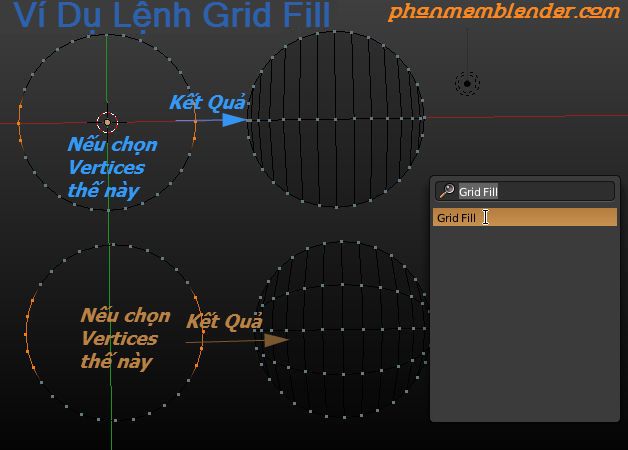
Lệnh Grid Fill giống như điền vào chỗ trống vậy, bạn có một edge loop rỗng (xem hình dưới), hình thứ nhất bạn chọn mỗi bên 3 vertices, sau khi sử dụng lệnh Grid Fill thì nó sẽ ra hình kế tiếp bên phải. Grid Fill không đơn thuần là nối 2 edge loop trong một Edge Loop rỗng lại, mà nó còn tạo luôn Loop Cut dựa vào số lượng Vertices chúng ta chọn làm Edge Loop lúc ban đầu.


Ở hình đầu tiên chúng ta chọn 2 edge loop, mỗi cái 3 vertices, khi fill sẽ cho ra 1 loop cut như thế. Còn hình 2 thì mình chọn 5 vertices mỗi Edge Loop, sau khi sử dụng lệnh nó fill và ra 3 loop cut. Để kiểm soát Loop Cut được tạo ra bạn chỉ có thể thay đổi số lượng vertices trong một Edge Loop mà bạn chọn lúc ban đầu.
Chúng ta không thể can thiệp vào cách làm việc của Grid Fill vì đơn giản nó k có menu gì hết.

Gặp vấn đề khi sử dụng:

Đôi khi bạn chọn edge loop rồi nhưng khi fill nó bị lỗi?

Các bạn lưu ý:

Thứ Nhất
:

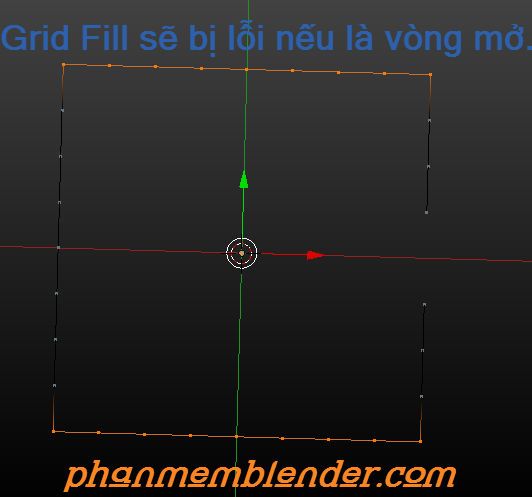
Grid Fill nó chỉ hoạt đông cho vòng đóng thôi, vòng mở nó sẽ bị lỗi tại vì Grid Fill nó có nhiêm vụ điền vào chỗ trống từ 2 đầu, nhưng nếu là vòng mở thì sẽ có thêm một lỗ hổng nên không đủ vertice để fill, nó vừa điền 2 đầu vừa điền luôn cái lỗ kia thì sao mà không có lỗi!


Thứ Hai:
Ngoài những Vertices mà bạn chọn (các bạn xem hình dưới) sẽ có những vertices không được chọn, các bạn để ý là những vertices được chọn sẽ chia những vertices không được chọn ra 2 nhóm, các bạn phải đảm bảo 2 nhóm này có cùng số lượng vertices thì Grid Fill mới nối lại được.

Thứ Ba:
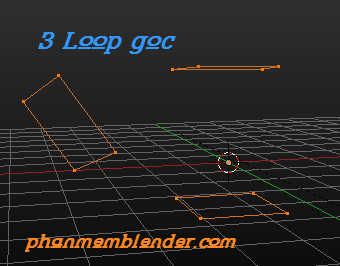
Đôi khi bạn không để ý một Edge Loop thì từ 3 Vertices trở lên, do đó mỗi lần chọn ít nhất tổng cộng 2 Edge Loop sẽ là 6 vertices, và cũng dễ hiểu là tổng số lượng vertices luôn là số chẵn, điều này có lẽ ai cũng biết nhưng để ý đôi lúc sẽ có lợi.

Publisher: ddquang - 02:58
,

TOOL BRIDGE MỚI CỦA BLENDER 2.68.

Bridge là gì? xem ở đây

Lúc xưa tool để bridge nó có tên là Bridge Two Edge Loops (Phím tắt Ctrl E/). Bây giờ, ở Blender 2.68 vừa mới ra, tool đó được đổi tên lại thành Bridge Edge Loops nghĩa là Blender bây giờ không chỉ bridge được 2 loop mà nó còn bridge được nhiều loop.

Chọn Edge Loop, nhấn Ctrl E/ Bridge Edge Loops.

Menu:
Nhấn phím T hoặc F6 để thấy menu.


Ví dụ ta có 3 loop như thế này:

=

+ Connect Loop: 
Sau khi bridge nhiều loop lại, nếu chúng ta chọn:
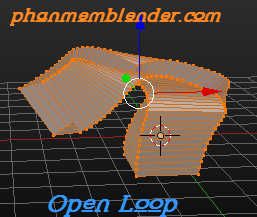
     Open Loop (hỗ trợ khi bridge cho nhiều loop): Nghĩa là "vòng mở", các loop sẽ được nối với nhau theo cách thông thường (xem hình dưới)
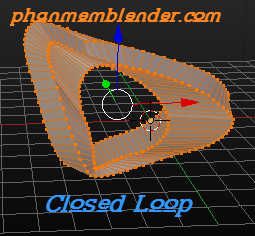
     Closed Loop  (hỗ trợ khi bridge cho nhiều loop): Nghĩa là "vòng đóng", Blender sẽ cố gắng kết nối sao cho chúng thành một vòng kín. (xem hình dưới)
     Loop Pair: Khỉ chỉ Bridge cho 2 loop.


= =

+ Smoothness:  
giống như lấy giá trị trung bình của tất cả các vertices, giống như lệnh smooth - phím tắt W / smooth nhưng ở đây nó cho phép blend giữa smooth ít và smooth nhiều, và những loop gốc không bị thay đổi kích thước hay bị dịch chuyển.

+ Number Of Cut:
Giúp chèn loop cut vào giữa, giông giống như segments trong Bevel, nhưng khác ở chỗ segment thì luôn smooth theo đường cong còn Number of Cut này thì chưa chắc như thế, nó sẽ phụ thuộc vào Inerpolation.

+ Interpolation: 
Nó có 3 loại:
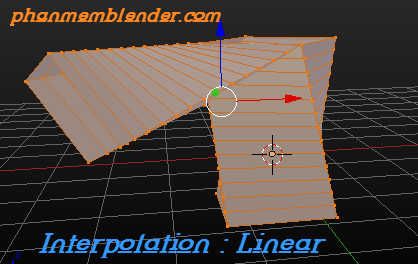
     Thứ nhất là Linear nghĩa là các đường nối giữa những loop sẽ là đường thẳng.
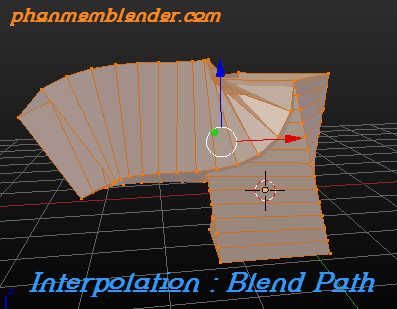
     Thứ hai là Blend Path nghĩa là các đường nối giữa những Loop sẽ là đường cong.
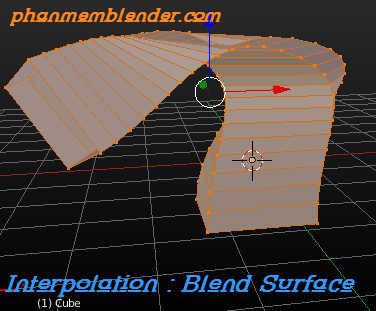
     Thứ ba là Blend Surface nghĩa là nó sẽ uốn cong bề mặt thay vì uốn cong cạnh như Blend Path. 


= = =

+ Profile Factor: 

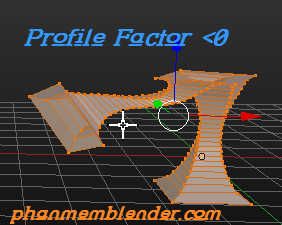
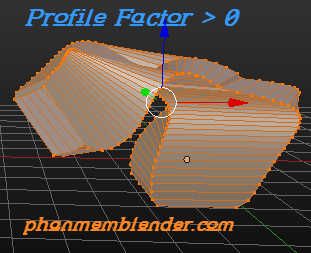
Xác định những loop trung bình (những loop ở giữa 2 loop gốc) và từ những loop đó nếu Profile Factor càng lớn thì những loop đó sẽ lớn, và ngược lại.


==


Publisher: ddquang - 06:49