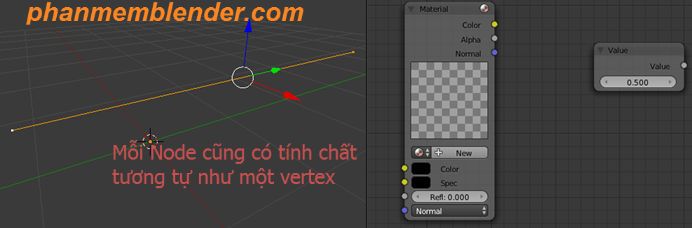
Phần mềm Blender có rất nhiều phần bên trong, từ dựng hình, texture, gắn xương, diễn hoạt cho tới chỉnh sửa video, hiệu ứng phim ảnh. Điều đó đồng nghĩa là bạn sẽ chẳng đi đâu hết, chỉ ở Blender và bạn làm được hầu hết mọi thứ. Những bộ phim gần đây của Blender Foundation đã nói lên nhiều điều.
Có một số bạn quan niệm là nếu trước tiên học Blender cần phải học từ Model (dựng hình) rồi lên lên dần các phần khác, quan niệm đó không sai và hiển nhiên nếu được như thế thì quá tốt nhưng không làm được như thế cũng chẳng sao, đôi khi lại càng tốt vì chỉ cần bạn "hiểu được cách làm việc chung của Blender" thì bạn có thể nhảy vào phần mình thích và tiếp tục nghiên cứu thẳng phần đó.
Nhưng trường hợp nếu bạn muốn biết rõ logic của Blender, bạn muốn có nền tản thì bạn có thể học sơ Modeling, thường là như thế - bạn có nhiều lựa chọn nhưng Modelling tương đối gần gũi và dễ học.
I. Chi Tiết Căn Bản Blender Cho Người Mới Bắt Đầu:
Sau đây là những món quan trong dành cho các bạn muốn nghiên cứu hay dùng Blender.
Blender nó có rất ít menu, nếu có menu thì cũng thường được truy cập nhờ phím tắt do đó thoạt đầu đừng tìm menu làm gì mà hãy tìm phím tắt.
Phím Tắt Blender: Link
Những thứ quan trọng nhất cần được chia sẻ:
+ Xoay Viewport bằng cách nhấn chuột giữa.
+ Chọn bằng chuột phải. Nhưng nếu chọn kiểu hộp thì phải nhấn phím B rồi click chuột trái kéo.
+ Chuột trái dùng để đặt con trỏ Cursor.
+ Shift + chuột giữa để pan.
+ Ctrl + chuột giữa để Zoom. (hoặc lăn chuột).
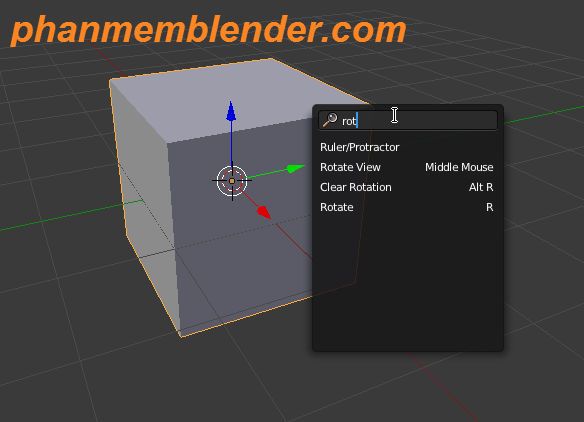
Space Bar tìm kiếm trong Blender.
Khi nhấn space bar Blender sẽ hiển thị một khung search, ở đây bạn đánh vào lệnh mình muốn và blender sẽ tìm lệnh đó cho bạn. Nó yêu cầu bạn phải biết tên lệnh mình muốn tìm.
Sau đây là những món quan trong dành cho các bạn muốn nghiên cứu hay dùng Blender.
Blender nó có rất ít menu, nếu có menu thì cũng thường được truy cập nhờ phím tắt do đó thoạt đầu đừng tìm menu làm gì mà hãy tìm phím tắt.
Phím Tắt Blender: Link
Những thứ quan trọng nhất cần được chia sẻ:
+ Xoay Viewport bằng cách nhấn chuột giữa.
+ Chọn bằng chuột phải. Nhưng nếu chọn kiểu hộp thì phải nhấn phím B rồi click chuột trái kéo.
+ Chuột trái dùng để đặt con trỏ Cursor.
+ Shift + chuột giữa để pan.
+ Ctrl + chuột giữa để Zoom. (hoặc lăn chuột).
Space Bar tìm kiếm trong Blender.
Khi nhấn space bar Blender sẽ hiển thị một khung search, ở đây bạn đánh vào lệnh mình muốn và blender sẽ tìm lệnh đó cho bạn. Nó yêu cầu bạn phải biết tên lệnh mình muốn tìm.
Thông thường các chức năng của Blender đều được gán cho một phím tắt, đôi khi có những thứ chúng ta hay dùng thường xuyên mà lại không có phím tắt hoặc phím tắt của nó không dễ nhớ....lúc này việc gán cho nó 1 phím tắt sẽ giúp mọi chuyện dễ dàng hơn.

ví dụ: bạn muốn tạo một khối hộp phải đi qua Shift A/ Cube , chúng ta thấy rõ ràng không có phím tắt riêng trực tiếp cho lệnh này, phải thông qua 1 phím tắt là Shift A để ra cái menu rồi sua đó chúng ta mới chọn, chúng ta muốn gán cho nó 1 hotkey vậy chúng ta cần phải:
"click phải vào lệnh và chọn "Add Shortcut." sau đó nhấn 1 phím để add phím đó làm phím tắt.
Cần lưu ý nêu các bạn add một phím đã là phím tắt của một lệnh thì phím đó sẽ mất chức năng so với lệnh cũ.
VD: Ví dụ bạn muốn tạo một khối hộp bằng cách nhấn phím S, nhưng phím S vốn là lệnh Scale, vậy sau khi bạn apply thì sau này lệnh Scale bạn không dùng phím S được nữa.
+ Có những lệnh các bạn sẽ thấy là Change Shortcut thay vì Add Shortcut điều đó có nghĩa là lệnh đó đã có phím tắt. Bạn có thể đổi được nhưng thường không nên đổi.
+ Phía dưới là Remove Shortcut nghĩa là xóa luôn phím tắt đã được gán vào lệnh đấy.
Lịch sử các lệnh trong Blender.
Lịch sử này cũng khá hay, phím F3. Thay vì "CTRL Z" để đi lùi từng lệnh, bạn có thể nhấn phím F3 để xem lịch sử các lệnh đã sử dụng từ đó đi lùi đến lệnh cần thiết để lùi.

Liên Kết Với WIKI.
Click phải vào chức năng đó chọn "Online Manual". Ngay lập tức nó hiện ra trang wiki với chức năng đó, đỡ mắc công bạn phải tìm.
Đôi khi vì chức năng đó mới hoặc chưa cập nhật các bạn sẽ không thấy nó trên wiki, lúc này phải chịu khó tự thân tìm hiểu.
Đôi khi vì chức năng đó mới hoặc chưa cập nhật các bạn sẽ không thấy nó trên wiki, lúc này phải chịu khó tự thân tìm hiểu.
II. Tài Liệu Và Cách Học Blender:
Cách hay để học modeling thì nên học Series cụ thể là Johny Blender, nó có mọi thứ bạn cần, thật ra học series này để khỏi phải bận tâm gì nhiều (vì học Blender đã phải lo nhiều thứ vì nó tương đối ít tài liệu hơn so với các phần mềm phổ biến khác) bạn chỉ cần lo:
+ Hiểu những gì nó dạy
+ Search google, hỏi han để có được câu giải đáp những khó khăn vấp phải.
Sau khi học xong bạn tự dưng nhận ra bạn hiểu được Blender, và khi đó bạn có thể sẳn sàng học tiếp những gì mình thích.
Lưu ý là các bạn cần đọc tài liệu tiếng anh, chịu khó search dịch đại khái hiểu được bao nhiêu thì hiểu, từ từ quen. Nếu các bạn trông chờ vào tài liệu tiếng việt thì sẽ rất lâu và tới khi đó Blender ra thêm 1 đống chức năng hay nó đổi cái gì rồi mình cũng không hay.
III. Ví dụ về sự liên hệ giữa các phần khác nhau của Blender:
Nếu bạn đã hiểu cách làm việc của Blender, đại khái những thứ căn bản bạn có thể nhảy vào học compositing, chỉnh sửa ảnh vì modeling cũng có logic chung với các phần khác.
Dưới đây là một vài ví dụ về sự giống nhau, sự liên kết giữa các phần trong Blender
- Các node trong Blender giống hệt như những Vertex của một vật thể vậy, bạn chọn 2 Node rồi scale, rotate đều được thậm chí kết hợp trục X, Y vẫn được.

- Tổ hợp phím Ctrl G để group các node lại với nhau
- Tổ hợp phím Ctrl G để group các node lại với nhau
- Tổ hợp phím Shift A để add thêm node mới
- Phím tắt F dùng để nối 2 Node lại với nhau
- Tổ hợp phím shift D Dublicate để tạo thêm node mới .....
** Nếu bạn áp dụng cho animation thì cũng có nhưng điểm như:
- Phím tắt R, S, G dùng để rotate, scale, hoặc translate những control
- Các phím tắt này cũng được dùng trong Graph Editor, DopeSheet...
- Các phím tắt này cũng được dùng trong Graph Editor, DopeSheet...
---> Các phím tắt kể trên trong Modeling đều có và bạn áp dụng những căn bản đã học được ở modeling để cho những phần khác của Blender.
** Rõ ràng Modeling dạy cho bạn nhiều thứ giúp bạn hiểu được cách hoạt động của phần mềm để từ đó bạn có thể đi đâu mình muốn với tài liệu bao la đầy đủ đã sẵn có (Blender Wiki).